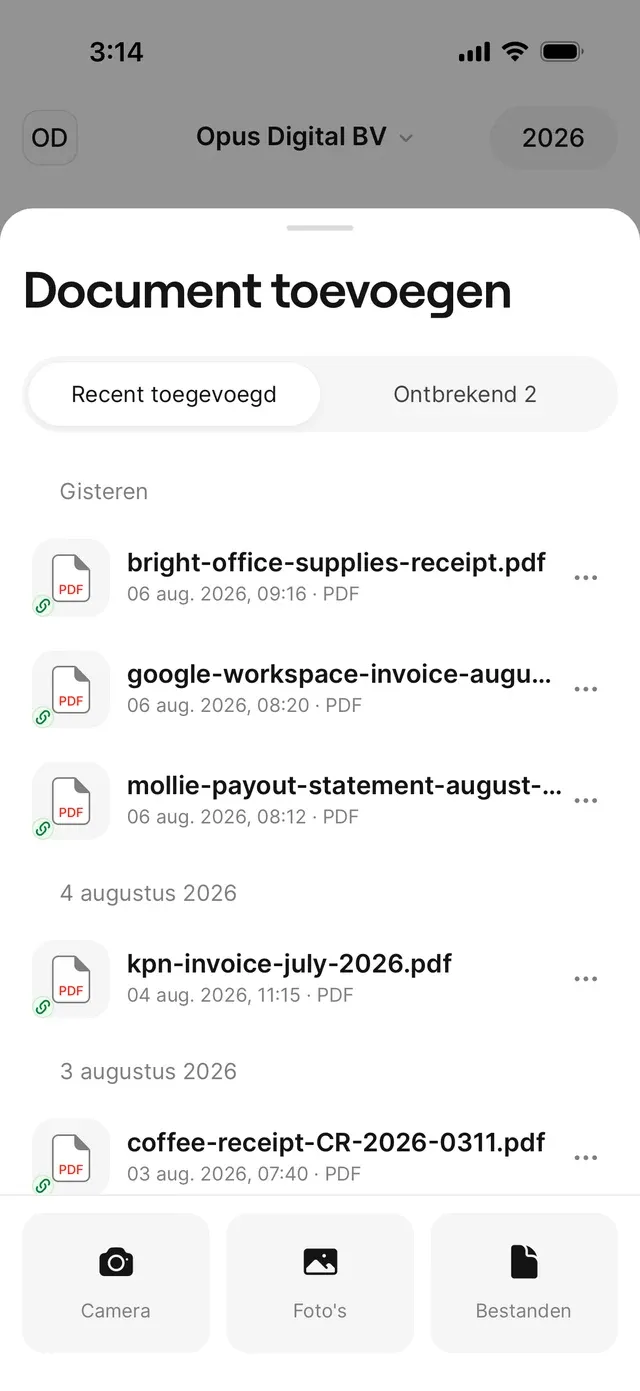
- Camera — fotografeer de bon direct. Goed licht en recht in beeld helpen.
- Foto’s — kies één of meerdere foto’s uit je bibliotheek.
- Bestanden — kies pdf’s of afbeeldingen, bijvoorbeeld een factuur die je per e-mail kreeg.
Geen artikelen gevonden
Probeer een ander woord, bekijk de onderwerpen of neem contact op met support.
Zoeken werkt op de gepubliceerde site. Bekijk tijdens het ontwikkelen de onderwerpen hieronder.
Maak een foto van je bon of upload een pdf. AirBill leest het document uit en koppelt het automatisch aan de juiste banktransactie.
Tik op de zwarte + in het midden van de balk onderin — die werkt op elk scherm — en kies hoe je het document toevoegt.
Elk document verschijnt bij Recent toegevoegd, eerst als Uploaden…, daarna Document verwerken. De verwerking loopt op de achtergrond, dus je kunt gewoon doorgaan; op de +-knop staat ondertussen een teller.
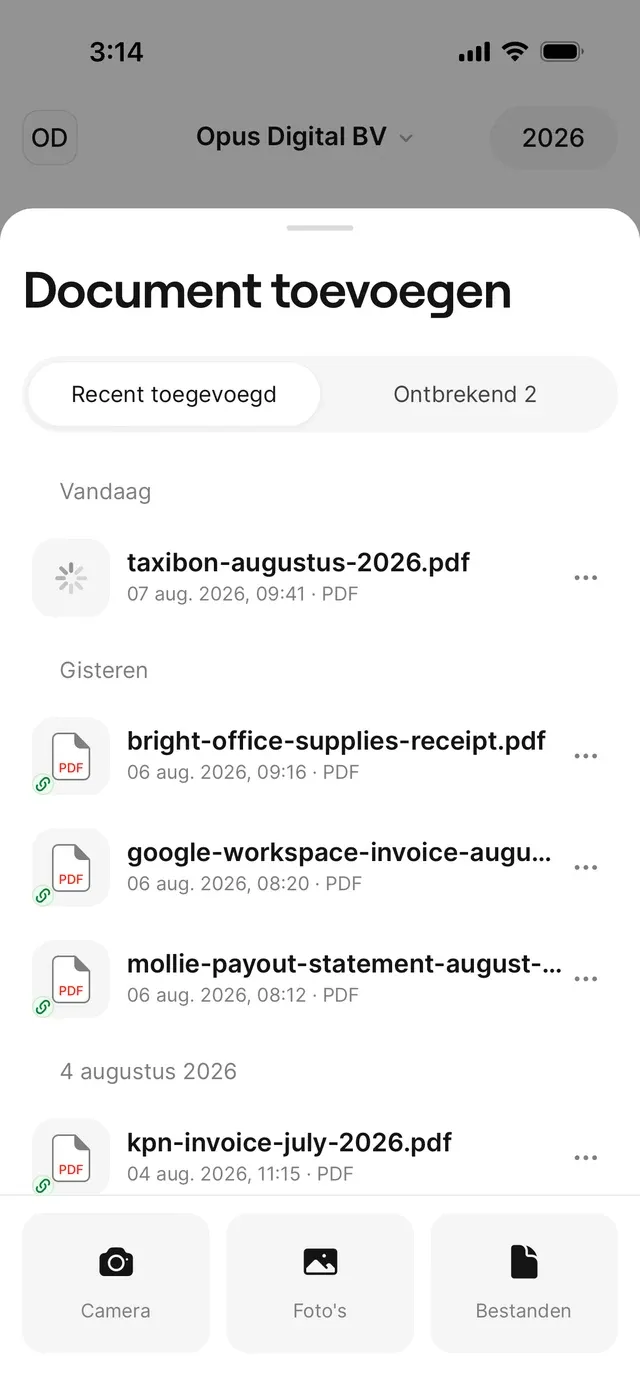
Leverancier, datum, bedragen en btw worden automatisch herkend, en het document komt als uitgave of inkomsten in je Activiteit te staan. Daar hoef je niets voor te doen.
Vindt AirBill de bijbehorende transactie — zelfde bedrag, zelfde periode, zelfde partij — dan worden document en transactie automatisch gekoppeld en is de boeking compleet.
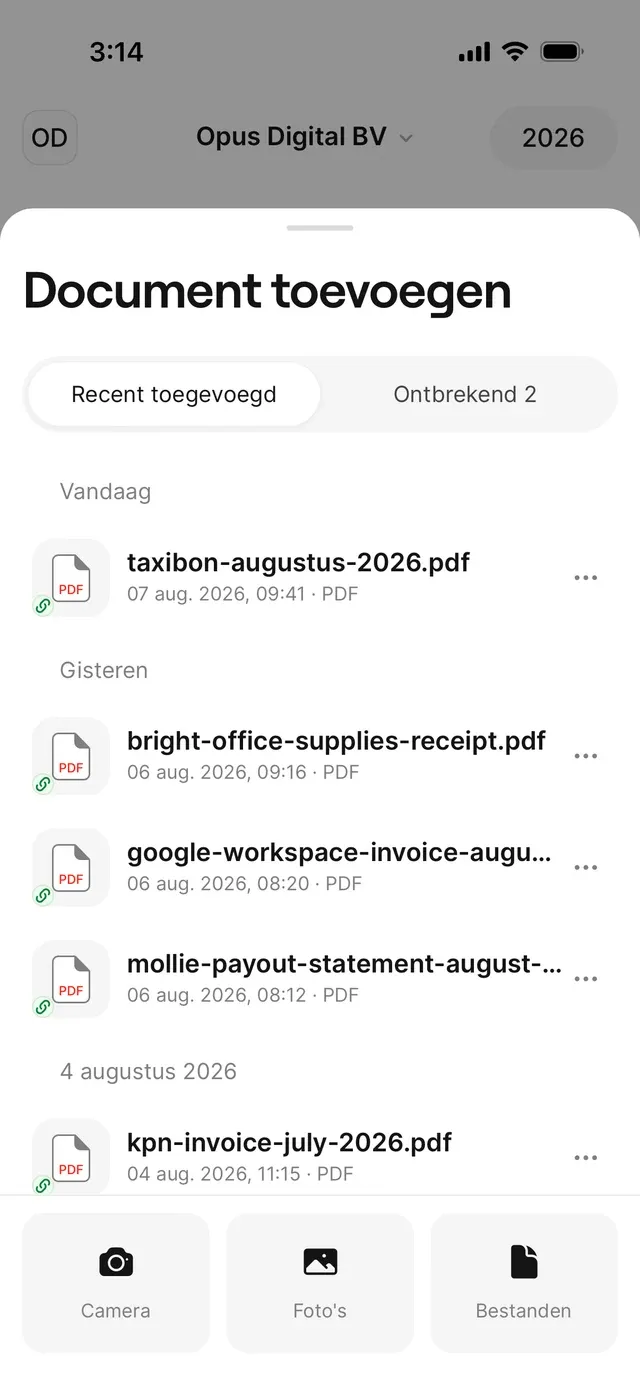
Automatisch koppelen werkt op basis van je banktransacties, dus koppel eerst je bank — anders blijft het document wachten tot er een transactie verschijnt.
Open het onder Afgewezen om te zien waarom — zie Een document is afgewezen of mislukt.
Controleer of je bank gekoppeld is via Profiel → Koppelingen. Betaalde je privé of contant, dan is er geen transactie om aan te koppelen — handel de boeking dan af zonder transactie.
Tik op ⋯ naast het document en kies Opnieuw proberen, en controleer je internetverbinding.
Geef AirBill toegang tot je camera via de instellingen van je telefoon.
Geen probleem: AirBill herkent identieke documenten en bewaart de bon maar één keer.
Kom je er niet uit? Stuur ons een bericht, dan helpen we je persoonlijk verder.
Contact opnemenAirBill AI-assistent