- Betaal je vanaf een bankrekening die aan AirBill gekoppeld is, dan kan AirBill de betaling herkennen en de aangifte zelf afronden. Daarvoor moeten ontvanger, betalingskenmerk en bedrag nauw overeenkomen.
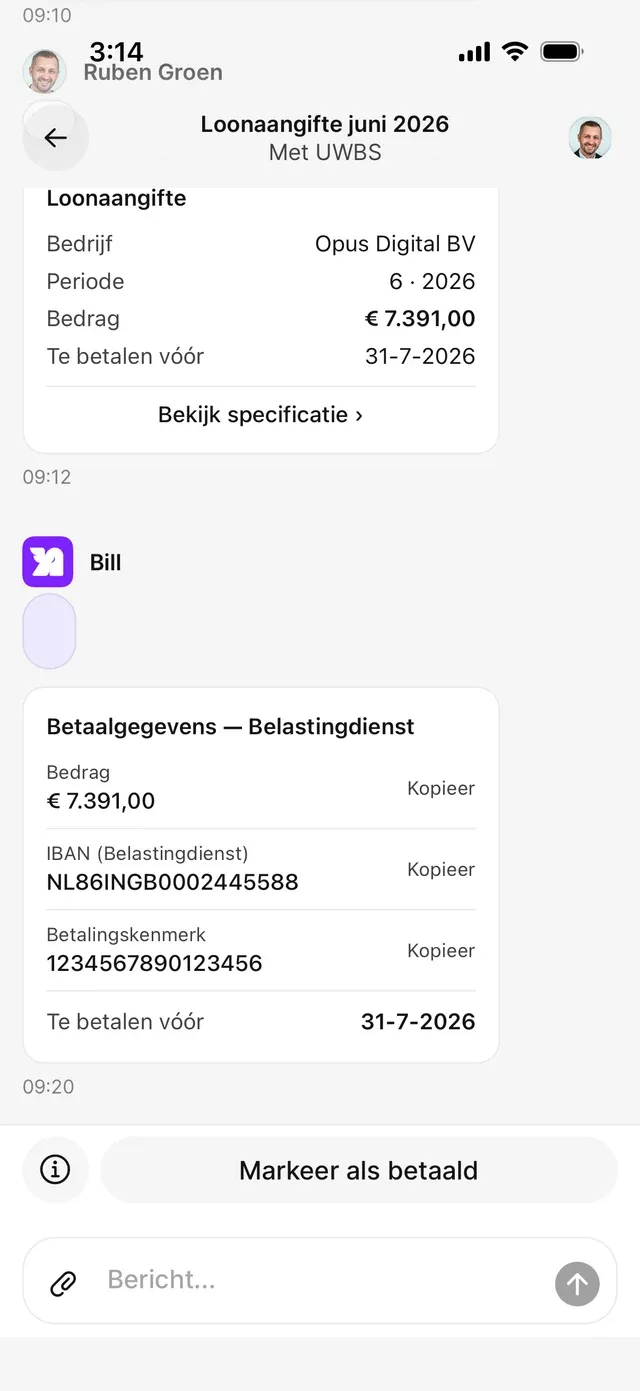
- Betaald vanaf een rekening die AirBill niet synchroniseert? Gebruik Markeren als betaald in het gesprek om het zelf af te sluiten.
Loonaangifte controleren, goedkeuren en betalen
Je boekhouder stuurt de loonaangifte naar je Inbox: bekijk de specificatie, keur goed of vraag een wijziging aan, en betaal de Belastingdienst vanaf je eigen bank.
Heeft je accountant je loonaangifte klaargezet, dan verschijnt die in je Inbox als gesprek met een kaart Loonaangifte, met het bedrijf, de periode, het bedrag en de datum waarvoor je moet betalen. Een correctie op een eerdere periode krijgt het label Correctie.
Houd twee dingen uit elkaar: jij keurt de aangifte goed en je accountant dient hem in, en de betaling aan de Belastingdienst is een overboeking die je zelf doet. AirBill maakt de loonheffing niet voor je over.
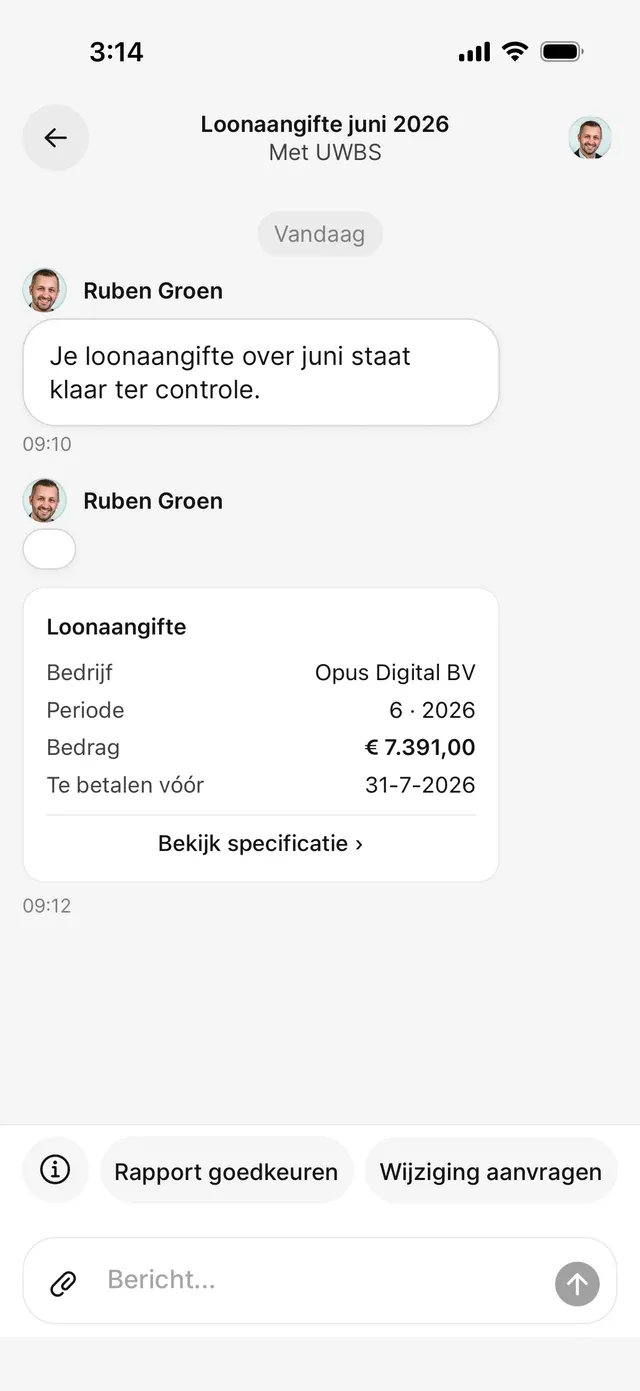
De specificatie controleren
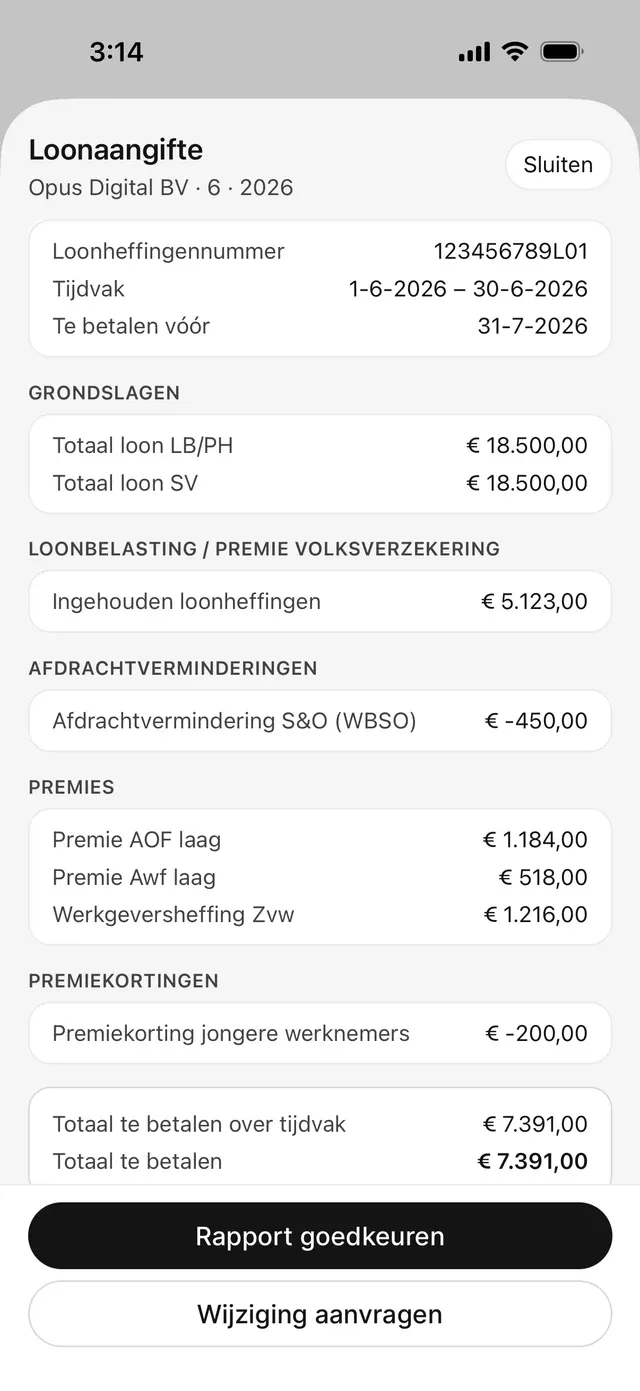
Specificatie bekijken opent de volledige uitsplitsing: je loonheffingennummer, het tijdvak en de bedragen gegroepeerd in loongrondslagen, loonheffing en volksverzekeringen, verminderingen, premies en premiekortingen — met onderaan het totaal over deze periode, eventuele correcties op eerdere periodes en het totaal te betalen. Bestanden die je accountant heeft bijgevoegd, staan in hetzelfde venster onder Documenten.
Goedkeuren of wijziging aanvragen
Controleer de cijfers tegen wat je voor deze periode verwacht. Klopt er iets niet, tik dan op Wijziging aanvragen en beschrijf wat er moet worden gecorrigeerd; je accountant past het aan en de bijgewerkte aangifte komt in hetzelfde gesprek terug. Klopt het, tik dan op Rapport goedkeuren en bevestig.
De Belastingdienst betalen
Zodra de aangifte is ingediend, verschijnt de kaart Betaalgegevens — Belastingdienst met het bedrag, het IBAN, het betalingskenmerk en de uiterste betaaldatum. Tik op een van die regels om de waarde te kopiëren — de regel bevestigt met Gekopieerd! — en plak hem in je bankapp. Gebruik het betalingskenmerk precies zoals het er staat: daarmee koppelt de Belastingdienst je betaling aan deze aangifte.
Wat er daarna gebeurt
Veelvoorkomende problemen
Je hebt betaald, maar de aangifte staat nog op wachten op betaling
Herkenning vereist dat ontvanger, kenmerk en bedrag kloppen, via een gekoppelde bankrekening. Wijkt er iets af — andere rekening, aangepast kenmerk, deelbedrag — gebruik dan Markeren als betaald.
Je ziet na het goedkeuren een fout
Stuur je accountant een bericht in hetzelfde gesprek. Een correctie komt terug als nieuwe aangifte met het label Correctie.
Je kunt de betaalgegevens niet vinden
Die verschijnen pas zodra de aangifte is ingediend.
Gerelateerde artikelen
Kom je er niet uit? Stuur ons een bericht, dan helpen we je persoonlijk verder.
Contact opnemen