Controleer of Synchroniseren met AirBill aanstaat voor de juiste rekening, en of de koppeling niet verlopen is.
Je koppelingen beheren
Profiel → Koppelingen toont alles wat aan AirBill gekoppeld is: bovenin je e-mailkoppelingen, onderin je bankrekeningen.
Ga naar Profiel → Koppelingen. Het scherm heeft twee delen, E-mail en Bankieren, en markeert koppelingen die aandacht nodig hebben.
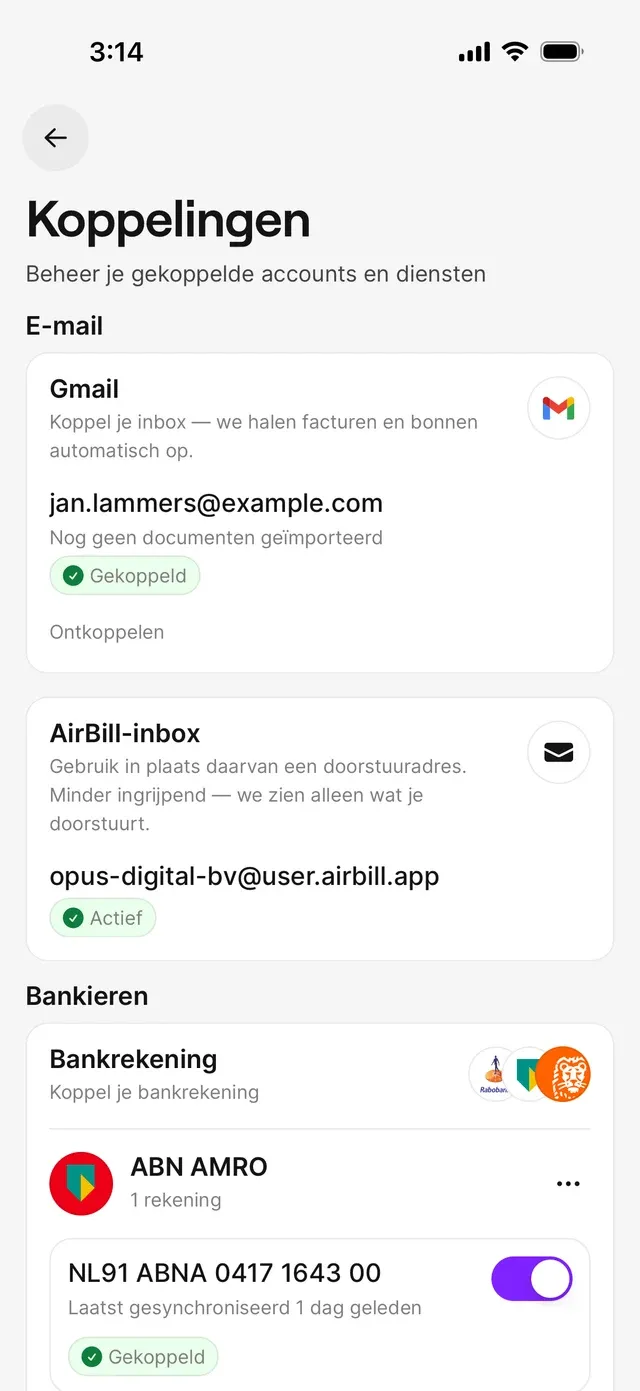
AirBill-inbox is je eigen doorstuuradres, zoals jouwbedrijf@user.airbill.app. Facturen en bonnen die je ernaartoe stuurt worden automatisch verwerkt, en het is ook het afzenderadres als je facturen via AirBill verstuurt. Actief betekent dat het klaar is; Instellen betekent dat je nog een adres moet kiezen en activeren — zie Je AirBill-e-mailadres instellen en gebruiken.
Gmail zie je alleen als je inbox eerder gekoppeld is. Nieuwe bedrijven krijgen deze optie niet — zie De Gmail-koppeling.
Bankieren
Elke bank krijgt een kaart met zijn rekeningen:
- Synchroniseren met AirBill bepaalt per rekening of transacties binnenkomen. Rekeningen die uit staan, vind je onder Toon inactief.
- Onder elke rekening zie je wanneer er voor het laatst is gesynchroniseerd, met het label Gekoppeld als alles in orde is.
- Via ⋯ naast de bank kun je nu synchroniseren, opnieuw koppelen of ontkoppelen.
- Nog geen bank, of een tweede erbij? Tik op Koppelen of Bankrekening toevoegen.
Koppelen, opnieuw koppelen en ontkoppelen staan in Je bank koppelen of opnieuw koppelen.
Veelvoorkomende problemen
Er komen geen nieuwe transacties binnen
Koppeling verlopen
Tik op Bank opnieuw koppelen en doorloop de toestemming bij je bank opnieuw. Alles wat al in AirBill staat, blijft staan.
Koppeling uitgeschakeld
Deze koppeling kan niet vernieuwd worden. Verwijder de bank en voeg hem opnieuw toe via Bankrekening toevoegen.
Gerelateerde artikelen
Kom je er niet uit? Stuur ons een bericht, dan helpen we je persoonlijk verder.
Contact opnemen